Backup
Copiază fișierele noi și actualizează fișierele modificate din sursă în destinație.
 FolderSync
Descarcă
Alege sursa și destinația pe un disc local, USB sau într-un folder de rețea accesibil din sistem.
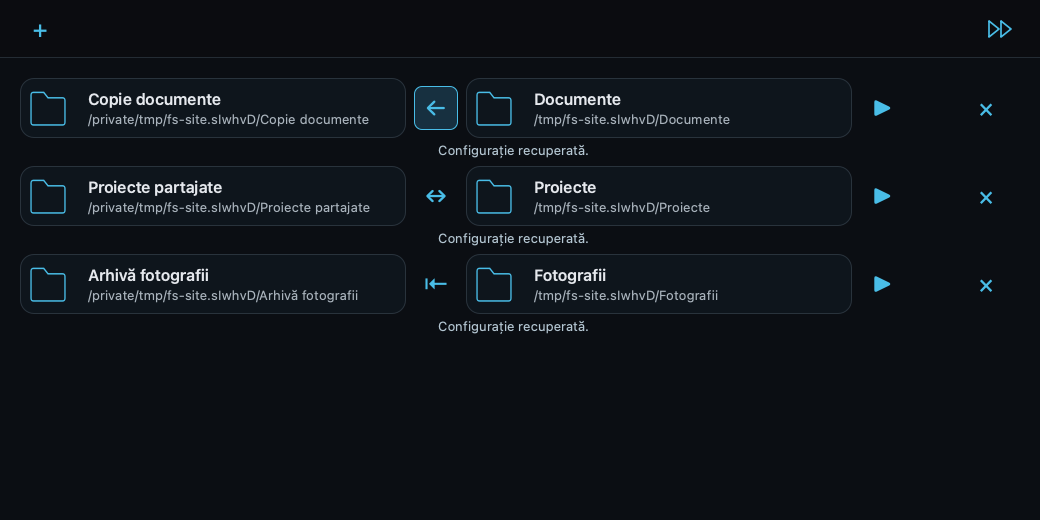
Copiază fișierele noi și actualizează fișierele modificate din sursă în destinație.
Propagă modificările în ambele direcții. Când apar conflicte, alegi ce versiune păstrezi.
Păstrează versiuni cu deduplicare. Selectează o versiune în FolderSync pentru a o restaura.
FolderSync păstrează configurația, istoricul și versiunile în folderul de destinație. Lista de operații se salvează lângă aplicație.
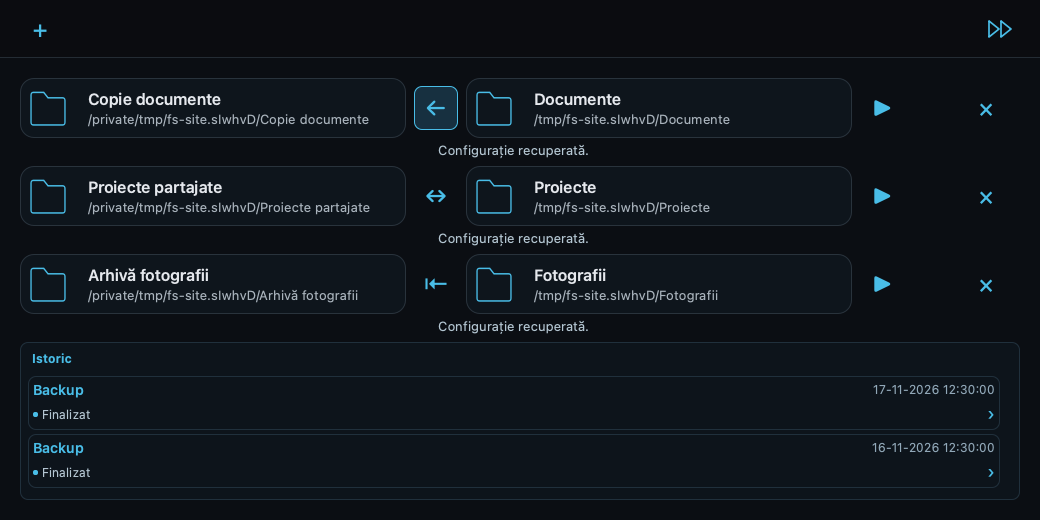
Alege Backup pentru a copia fișierele noi și modificate din sursă în destinație, Sincronizare pentru a propaga modificările în ambele direcții sau Backup Diferențial pentru a păstra și restaura versiuni.
Istoricul și configurația fiecărei operații se salvează în folderul de destinație. Selectează din nou destinația pentru a le încărca. Lista folderelor și ordinea lor se salvează separat, lângă aplicație.
Reconectează discurile dacă e nevoie. Dacă apare Recuperează, apasă pictograma circulară. Fișierele deja copiate sunt păstrate. Apasă apoi Pornește pentru o nouă analiză.
Gratuit pentru uz personal și profesional. Alege platforma și acceptă termenii pentru a descărca aplicația.
x64 · Executabil portabil
Extrage arhiva ZIP, apoi deschide FolderSync.exe. Prima pornire pe WindowsFolderSync pentru Apple Silicon are o semnătură locală. macOS poate afișa o alertă deoarece aplicația nu este notarizată de Apple.
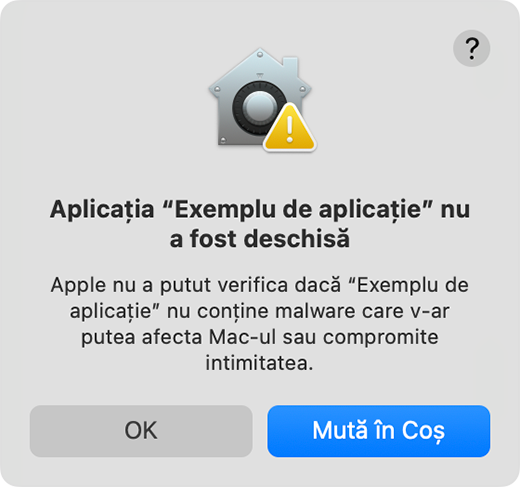
Deschide arhiva ZIP în Finder, mută FolderSync.app în Aplicații sau într-un folder în care ai drept de scriere și fă dublu clic. Dacă apare alerta că dezvoltatorul nu poate fi verificat, închide alerta.
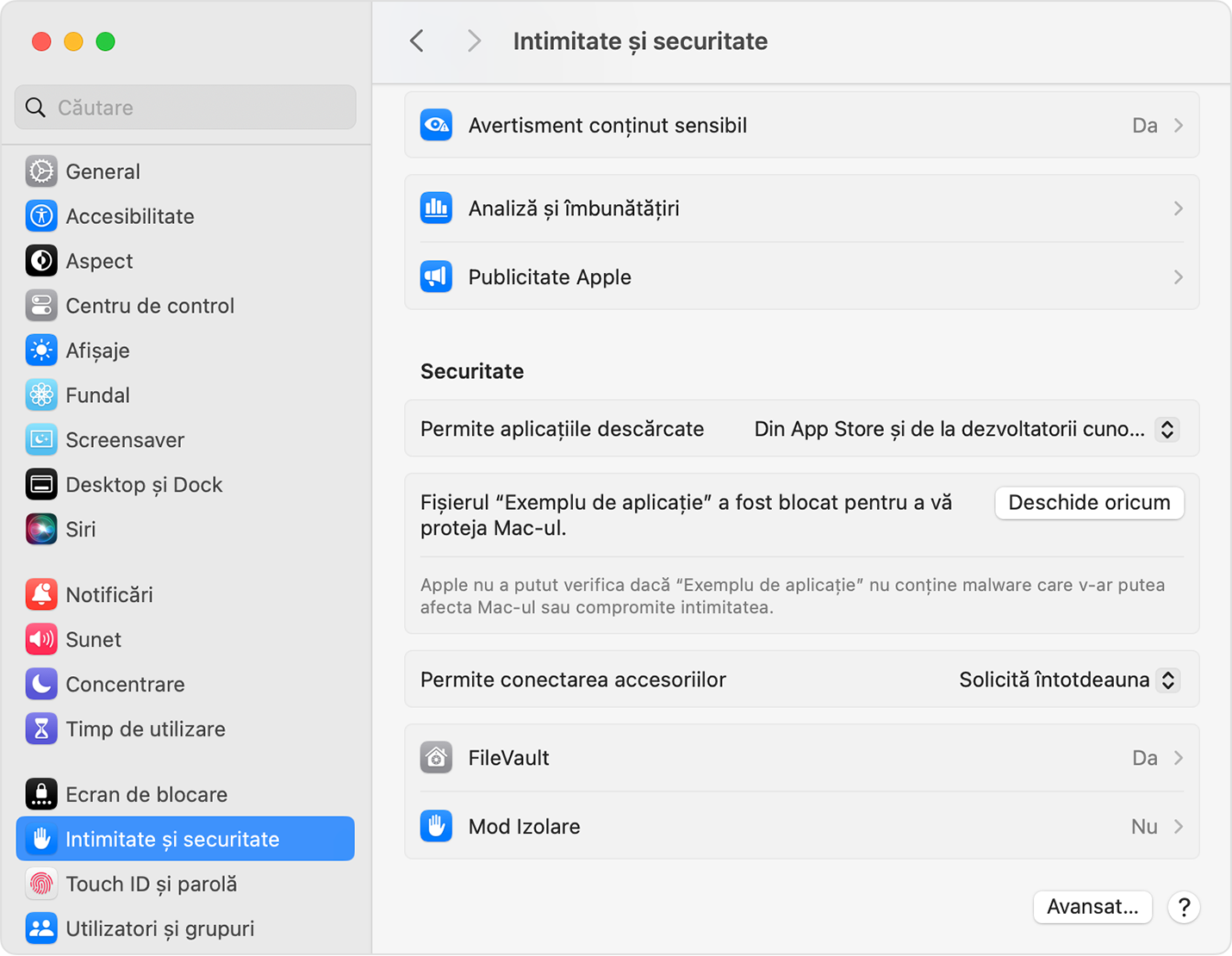
Dacă ai descărcat FolderSync de pe acest site și ai încredere în sursă, mergi la Configurări sistem → Intimitate și securitate. În secțiunea Securitate, apasă Deschide oricum.
Confirmă deschiderea și autentifică-te dacă macOS îți cere. În FolderSync, selectează destinația, tipul operației și sursa, apoi apasă Pornește.
Dacă opțiunea nu apare, încearcă din nou să deschizi aplicația, apoi revino imediat în Configurări sistem. Dacă macOS o raportează ca deteriorată sau periculoasă, oprește-te și verifică descărcarea.
Primele două capturi ilustrează dialogurile macOS cu o aplicație exemplu. Instrucțiuni Apple
FolderSync pentru Windows x64 este portabil. Versiunea disponibilă aici nu are semnătură digitală de editor, iar Microsoft Defender SmartScreen poate afișa avertismentul „Windows protected your PC” la prima deschidere.
Descarcă arhiva Windows de pe această pagină. În Explorer, apasă clic dreapta pe ZIP și alege Extrage tot / Extract All. Deschide folderul extras.
Deschide FolderSync.exe. Dacă apare avertismentul SmartScreen și ai încredere în fișierul descărcat de pe acest site, apasă Mai multe informații / More info, verifică numele fișierului, apoi alege Executare oricum / Run anyway.
În FolderSync, selectează destinația, tipul operației și sursa. Apasă Pornește. Păstrează aplicația într-un folder în care ai drept de scriere pentru a salva lista de operații.
Nu apare „Run anyway”? Smart App Control sau regulile unui calculator administrat pot bloca rularea. În acest caz, contactează administratorul sau dezvoltatorul. Dacă Windows raportează o amenințare detectată, oprește deschiderea și verifică fișierul.
FolderSync include Qt. Drepturile acordate de licențele Qt și ale componentelor terțe se păstrează.
Windows x64. Qt 6.8.3 este încorporat în FolderSync.exe. Kitul separat de relegare conține fișierele compilate și instrucțiunile pentru a construi și rula aplicația cu o versiune modificată de Qt.
macOS. Qt 6.12.0 este livrat ca biblioteci separate în FolderSync.app.
Trimite dezvoltatorului un mesaj despre FolderSync.