Echipamente și producători
Vezi IP-ul, numele, adresa MAC, producătorul și identificatorul dispozitivului, în măsura în care rețeaua oferă aceste date.
 LanScan
Descarcă
LanScan detectează rețeaua locală, listează echipamentele și verifică porturile TCP. Selectează un IP ca să vezi detaliile disponibile.
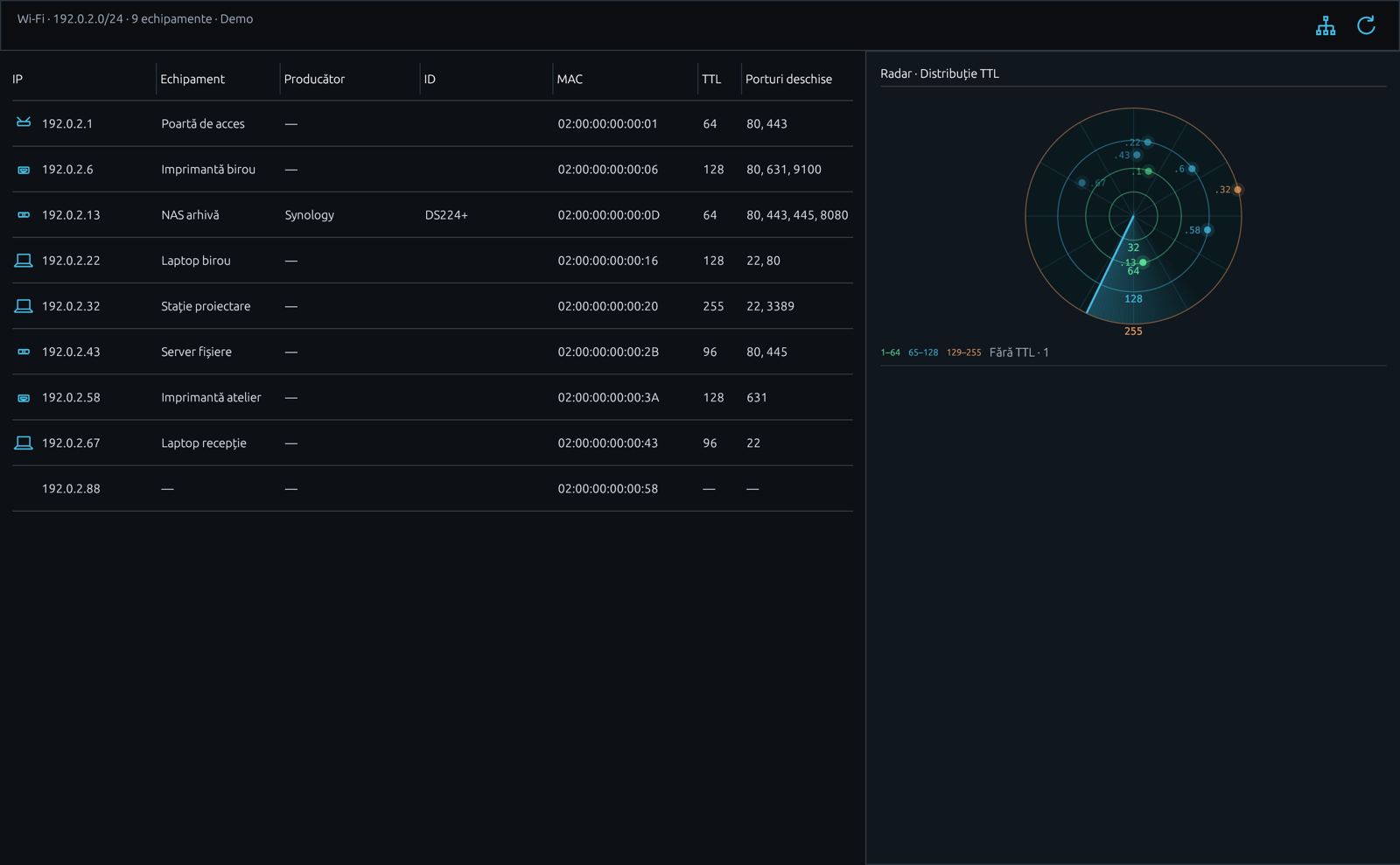
Vezi IP-ul, numele, adresa MAC, producătorul și identificatorul dispozitivului, în măsura în care rețeaua oferă aceste date.
Fiecare răspuns ICMP cu TTL măsurat apare pe radar. Treci cu mouse-ul peste punct pentru adresa completă sau apasă pentru a selecta echipamentul.
Vezi porturile deschise dintre cele verificate. O bifă verde marchează un serviciu confirmat direct.
Apasă pe un rând din tabel sau pe un punct de pe radar. Panoul din dreapta afișează datele disponibile și porturile deschise pentru acel IP.
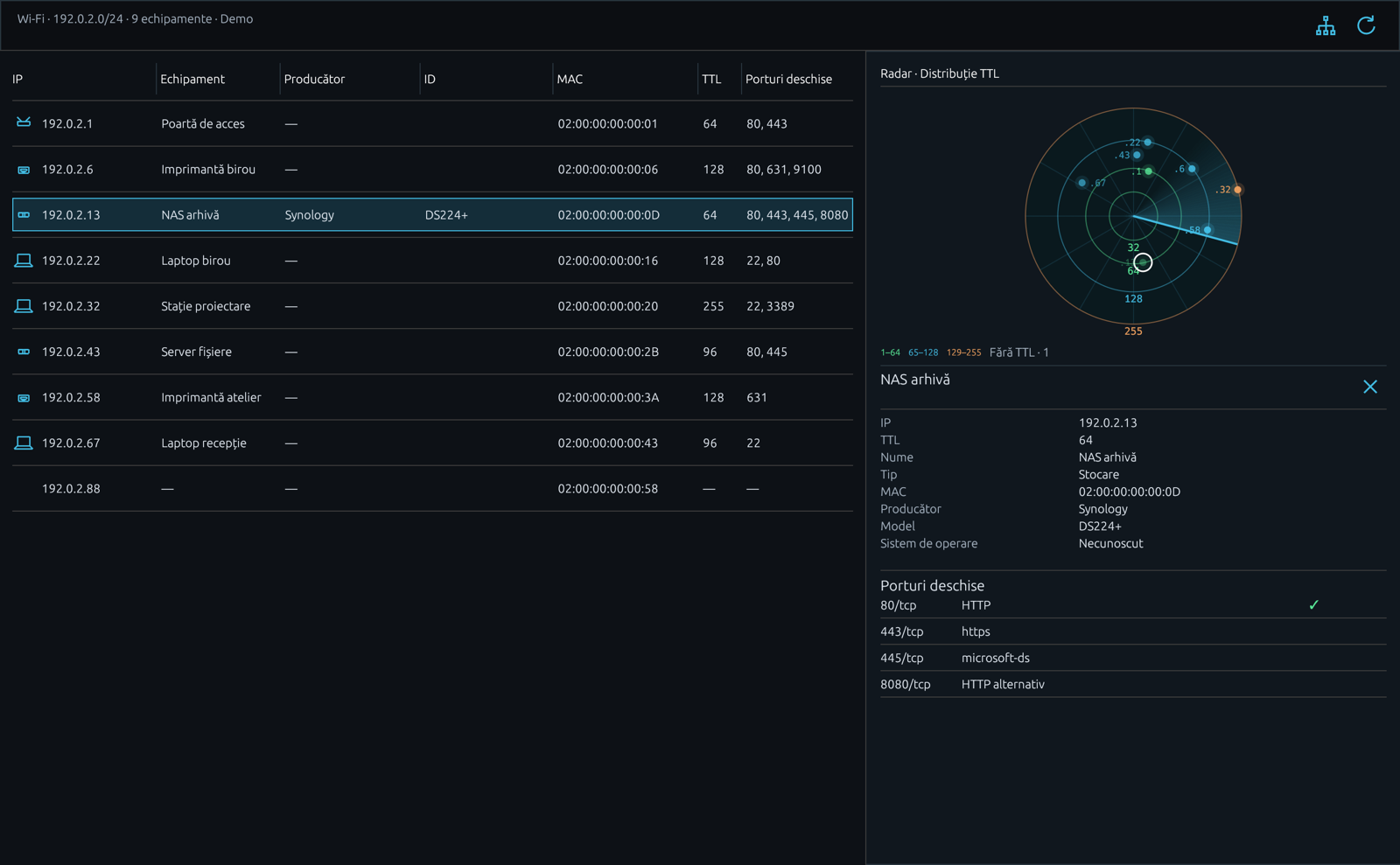
Radarul are nevoie de un TTL măsurat într-un răspuns la ping. Un echipament detectat prin altă metodă poate apărea doar în tabel.
La actualizare, verdele marchează un IP nou, iar roșul un IP din prima scanare completă care lipsește din scanarea curentă. Referința se păstrează în memoria sesiunii.
LanScan combină informațiile pe care le poate citi din rețea, inclusiv numele anunțat, modelul, certificatele TLS și prefixul MAC. Pentru căutarea online a producătorului este folosit prefixul MAC.
Alege platforma și acceptă termenii de utilizare pentru a descărca aplicația.
LanScan pentru Mac cu Apple Silicon are o semnătură locală. La prima pornire, macOS poate afișa o alertă deoarece aplicația nu este notarizată de Apple.
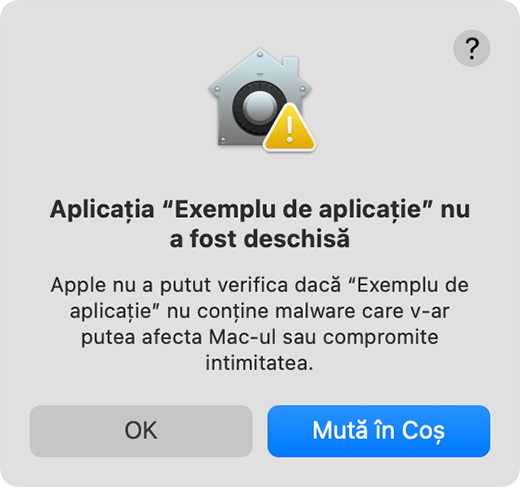
Deschide LanScan-macOS-arm64.dmg, copiază LanScan.app în dosarul Aplicații, apoi deschide copia de acolo. Dacă apare alerta că dezvoltatorul nu poate fi verificat, închide alerta.
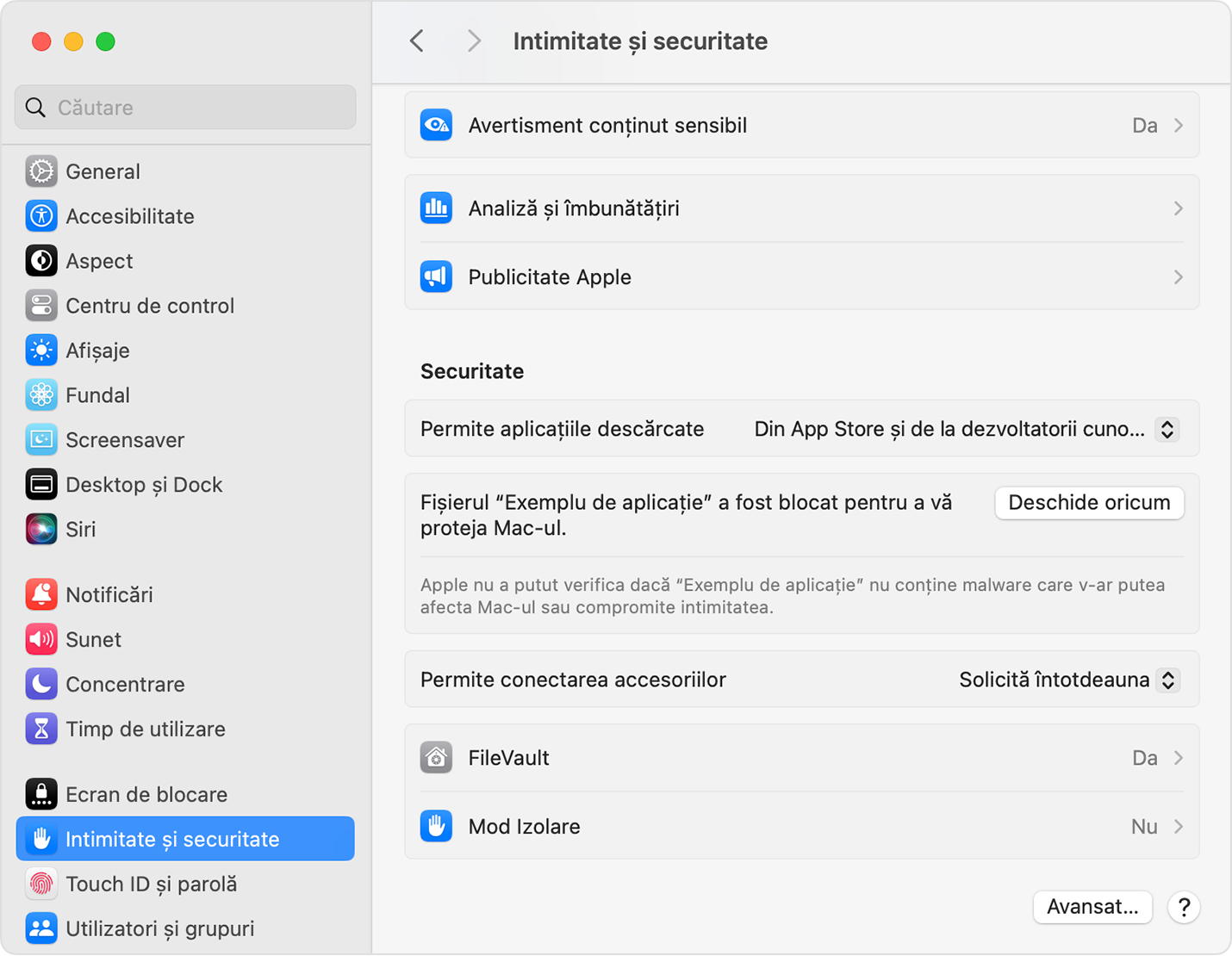
Dacă ai descărcat LanScan de pe acest site și ai încredere în sursă, mergi la Configurări sistem → Intimitate și securitate. În secțiunea Securitate, apasă Deschide oricum.
Confirmă deschiderea și autentifică-te dacă macOS îți cere. Dacă apare solicitarea de acces la rețeaua locală, permite accesul pentru ca LanScan să poată descoperi echipamentele.
Dacă opțiunea Deschide oricum lipsește, încearcă să deschizi aplicația din nou, apoi revino imediat în Configurări sistem. Dacă macOS raportează că aplicația este deteriorată sau periculoasă, oprește-te și verifică descărcarea.
Primele două capturi arată dialoguri macOS cu o aplicație exemplu. Instrucțiuni Apple
Trimite dezvoltatorului un mesaj despre LanScan.